WELTEN ora parla otto lingue, gli alberi vicini si chinano verso ogni nuovo albero piantato e la notifica di fine sessione mostra l’albero che hai piantato.
La tua lingua
WELTEN è ora disponibile in italiano, inglese, tedesco, francese, spagnolo (Spagna), spagnolo (America Latina), giapponese e coreano, e segue la lingua del tuo Mac.
Per scegliere un’altra lingua, apri Impostazioni → Lingua e fai clic su Riavvia WELTEN. Una sessione di focus in corso continua dopo il riavvio.
Date, orari e numeri mantengono il formato della tua regione, anche quando WELTEN usa una lingua diversa da macOS.
Piantumazione
Quando una sessione pianta un albero, fino a quattro alberi vicini si chinano verso di lui uno dopo l’altro, partendo dal più vicino, e cade qualche foglia nei colori del loro albero e della stagione. Restano fermi se attivi Riduci movimento o disattivi l’effetto di piantumazione.
La notifica di fine sessione mostra un primo piano dell’albero appena piantato, così lo vedi anche quando una finestra a tutto schermo copre la scrivania.
Piccoli dettagli
Novità mostra una novità per pagina, con Indietro e Avanti, e una breve clip o qualche passaggio dove servono.
I preset del timer salvati con una famiglia di alberi che WELTEN non offre più si avviano di nuovo e piantano una Quercia, invece di chiederti di scegliere un elemento del mondo disponibile.
Due correzioni per «Posiziona il tuo mondo». Il cielo resta al suo posto quando capovolgi il mondo. La finestra Novità offre l’editor solo se il mondo è visibile sulla scrivania.
Correzioni
Ora il comando Rifletti capovolge solo il mondo. Se lo sfondo del mondo è attivo, il cielo, la luce e la luna autunnale rimangono al loro posto.
Se nascondi il mondo mentre la finestra Novità è aperta, il pulsante «Posiziona il tuo mondo» scompare. La finestra resta aperta.
È la prima volta che posizioni il tuo mondo?
Se usi una versione precedente alla 1.4.0, apri Impostazioni → Sfondo e aspetto → Posiziona il tuo mondo e fai clic su «Disponi…». Puoi spostare, ridimensionare o riflettere il mondo su ciascuno schermo. Ogni albero resta al suo posto.
Sposta, ridimensiona e rifletti il mondo sulla scrivania. Mostralo sul tuo sfondo e guarda come un albero accoglie il suo nuovo vicino.
Posiziona il tuo mondo
Apri Impostazioni → Sfondo e aspetto → Posiziona il tuo mondo e fai clic su «Disponi…». Il tuo mondo compare su tutti gli schermi su cui è visibile.
Trascina il mondo per spostarlo. Trascina un angolo, usa il gesto a due dita o il cursore Dimensioni per ingrandirlo o rimpicciolirlo. Fai clic su Rifletti per capovolgerlo. L’icona dello schermo nella barra degli strumenti lo sposta in un angolo, lungo un bordo o al centro.
Rilascia il mondo vicino a un bordo, alla barra dei menu, al Dock o al centro per allinearlo. Tieni premuto ⌘ durante il trascinamento per evitare l’allineamento automatico.
Fai clic su Salva per mantenere la nuova posizione o su Annulla (Esc) per lasciare tutto com’era. Ripristina riporta il mondo al centro e alle dimensioni originali.
Ogni albero conserva la sua posizione, specie e fase di crescita, a qualsiasi dimensione. Ciascuno schermo ricorda la propria disposizione.
Il tuo sfondo della scrivania
Disattiva Sfondo del mondo in Impostazioni → Sfondo e aspetto. Rimane solo l’isola, sospesa sul tuo sfondo. Riattiva l’opzione per rivedere il paesaggio completo di WELTEN.
Piccoli dettagli
Quando una sessione di concentrazione pianta un albero, l’albero vicino si inclina una volta per salutarlo. Rimane fermo se attivi Riduci movimento o disattivi l’effetto di piantumazione.
Corretto un caso in cui il mondo appariva tagliato dopo essere stato spostato dal centro verticale.
Una stagione invernale per il tuo mondo e Wurzel, un’immagine mensile da condividere, un file di backup, dettagli sui progetti e un archivio con zoom.
PrimaDopo
Stagioni
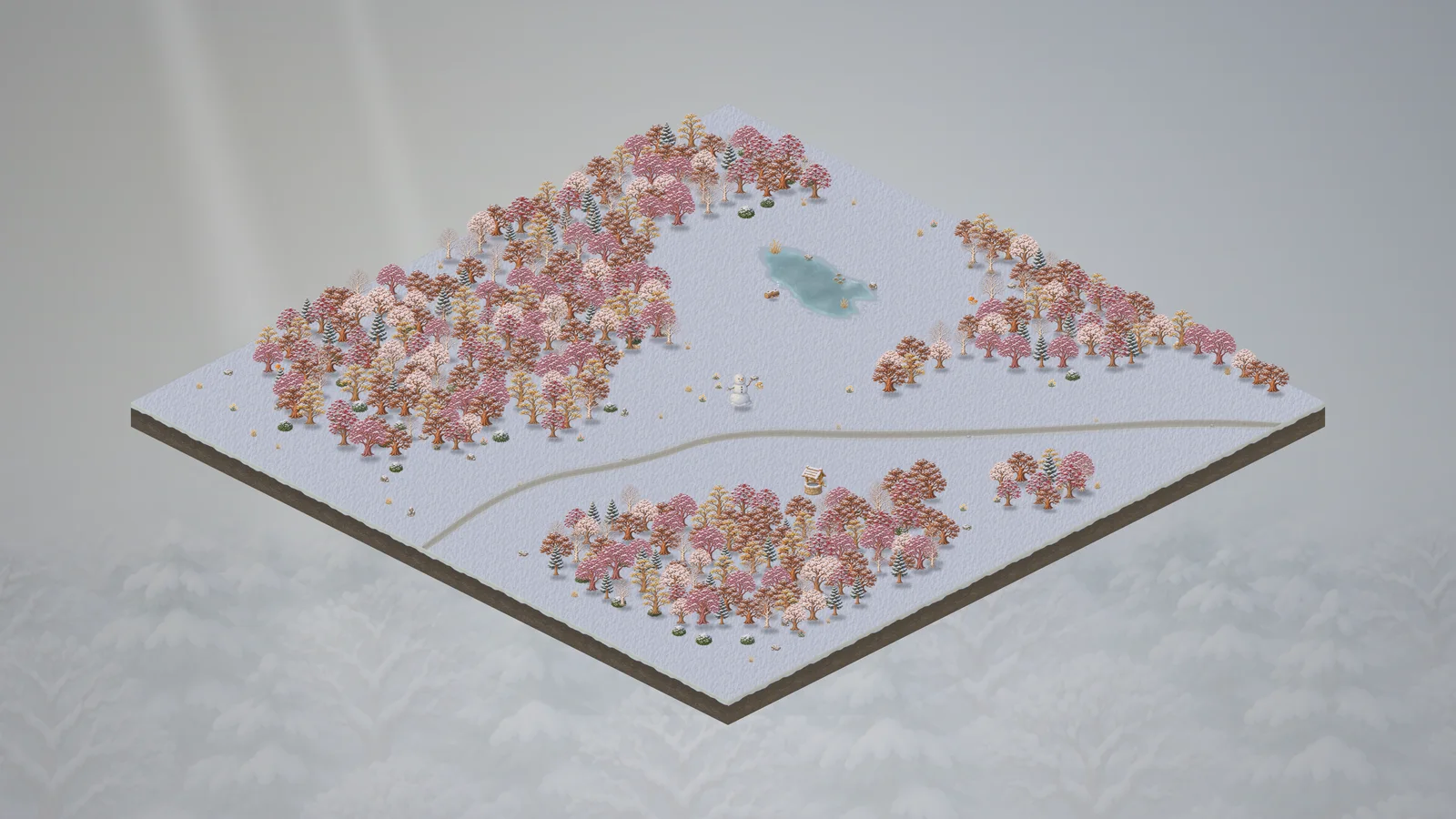
Da dicembre a febbraio la radura si copre di neve. Lo stagno gela, ogni specie di albero assume un aspetto invernale e il paesaggio si imbianca. Wurzel indossa berretto e sciarpa.
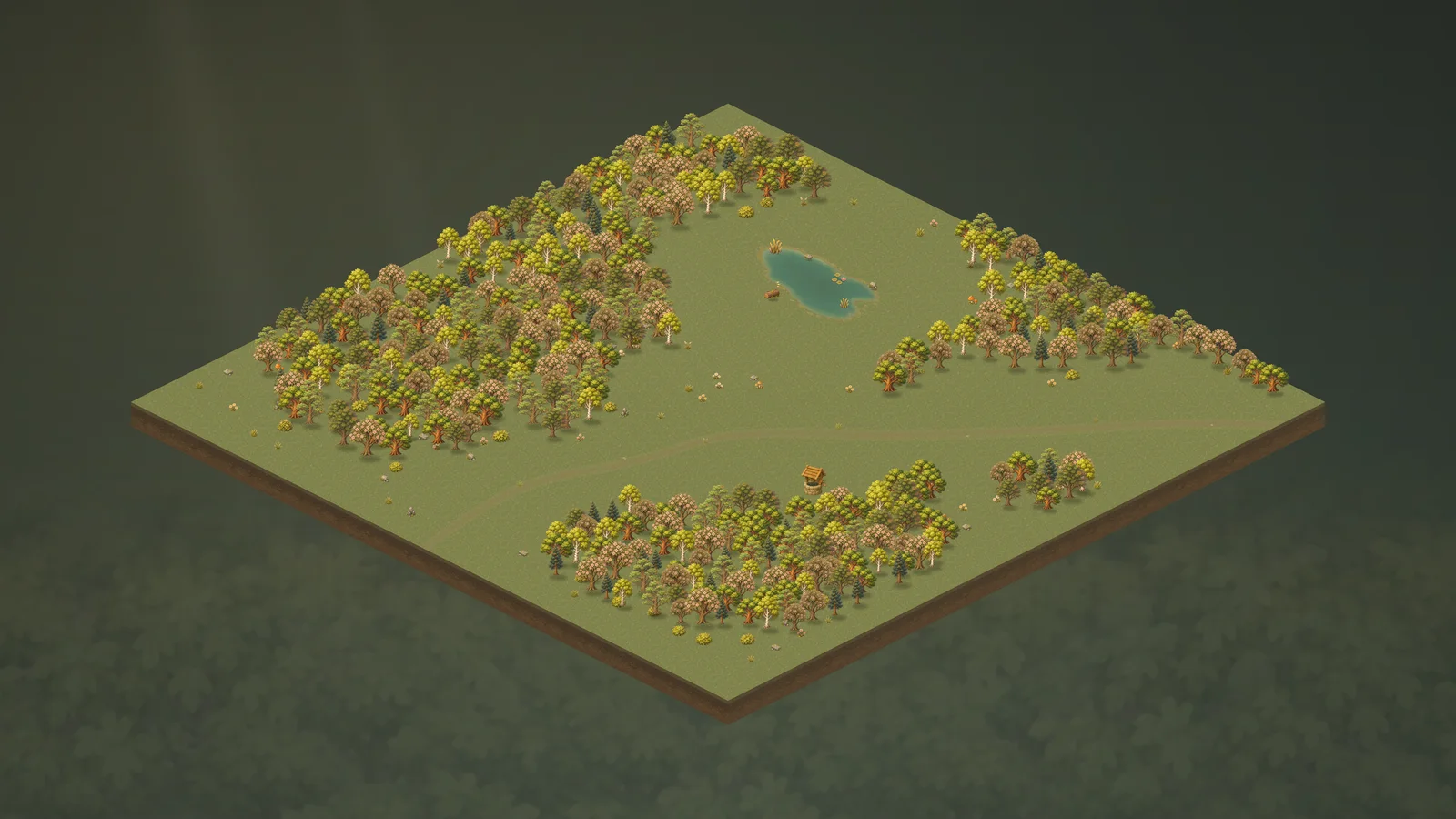
Scegli Estate, Autunno o Inverno in Impostazioni → Sfondo e aspetto, oppure lascia Automatico per seguire il calendario. In autunno restano il crepuscolo, le lanterne e il costume da fantasma di Wurzel.
I tuoi alberi conservano posizione, specie e fase di crescita in ogni stagione.
Condividi il tuo mese
Il pulsante Condividi in alto in Progressi crea un’immagine del tuo mondo per il mese in corso o quello precedente, con il tempo di concentrazione e le sessioni completate.
Nell’immagine non compaiono intenzioni, nomi dei progetti o attività. Puoi condividerla dal menu di sistema o salvarla. L’app non la carica in rete.
I tuoi dati
In Impostazioni → Privacy e dati trovi «Esporta dati…» e «Importa dati…». L’esportazione raccoglie sessioni, mondo, progetti, preset del timer e impostazioni del timer in un unico file leggibile.
Importa quel file per ripristinare i dati su questo Mac o su un altro. Prima di sostituire i dati, WELTEN conserva una copia di quelli attuali. L’importazione non è disponibile durante una sessione di concentrazione.
Progetti e archivio
Fai clic su un progetto in Impostazioni → Progetti per vedere il suo tempo di concentrazione della settimana, del mese e totale, le specie di alberi e le sessioni recenti.
I progetti archiviati hanno una sezione dedicata e si possono ripristinare.
Nell’archivio del bosco puoi scorrere, pizzicare, trascinare o usare i pulsanti dello zoom. Quando selezioni un albero, lo zoom si centra su di esso.
Correzioni
Una sessione che termina esattamente a mezzanotte al cambio del mese ora conta una volta sola.
La pausa termina all’ora indicata anche se il Mac va in stop o si blocca nel frattempo.
Correzioni
Se il Mac andava in stop o si bloccava durante una pausa, la pausa poteva allungarsi del tempo trascorso in stop. Ora le pause seguono l’ora effettiva. Al risveglio, una pausa già scaduta termina.
Una sessione di concentrazione in corso si sospende ancora quando il Mac va in stop. Quel tempo non conta come tempo di concentrazione.
La pagina Oggi scorre quando la finestra della panoramica è bassa, il timer mostra i minuti mentre giri l’anello e WELTEN mostra le novità dopo un aggiornamento.
Correzioni
L’intestazione di Oggi non viene più tagliata su schermi piccoli o in finestre basse. Se manca spazio, puoi scorrere l’intera pagina.
Quando c’è spazio, la pagina Oggi continua a riempire la finestra.
Timer
Quando giri l’anello del timer nella barra dei menu o in Focus rapido, i minuti e il pulsante Avvia seguono l’impostazione come con + e −.
Aggiornamenti
Dopo un aggiornamento con nuove funzioni, si apre una volta la finestra Novità in un momento tranquillo. Gli aggiornamenti minori mostrano solo una riga nel timer della barra dei menu.
Puoi riaprire la finestra quando vuoi scegliendo «Novità…» nella barra dei menu.
Un’atmosfera di Halloween facoltativa per il tuo mondo e Wurzel. Puoi anche nascondere il mondo dalla scrivania mentre WELTEN continua a funzionare.
PrimaDopo
Halloween
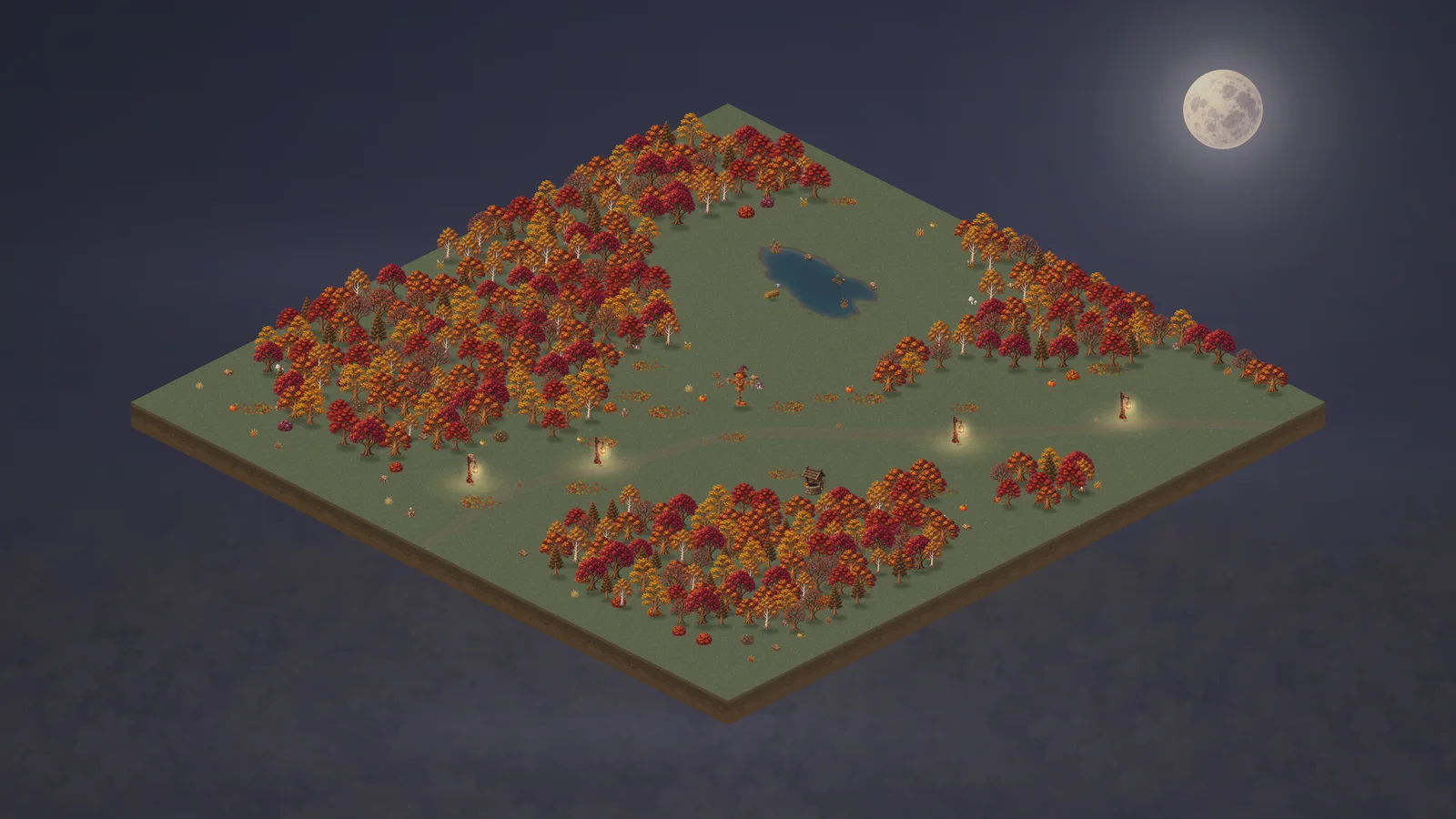
Attiva l’atmosfera di Halloween in Impostazioni → Sfondo e aspetto oppure dall’avviso in Oggi. È disattivata all’inizio e disponibile tutto l’anno.
La radura assume i colori del crepuscolo autunnale. La luna splende, le lanterne fiancheggiano il sentiero, compare uno spaventapasseri e ogni albero, cespuglio e decorazione cambia aspetto.
Wurzel indossa un costume da fantasma. Gli stessi alberi stagionali compaiono nel timer della barra dei menu, in Focus rapido e nella panoramica.
I tuoi alberi mantengono posizione, specie e fase di crescita. Disattiva l’opzione per tornare all’aspetto abituale.
Il mondo sulla scrivania
Nascondi il mondo senza chiudere WELTEN da Impostazioni → Sfondo e aspetto, dal timer della barra dei menu o dai controlli che compaiono al passaggio del puntatore su Wurzel.
Le sessioni continuano a piantare alberi anche se il mondo è nascosto. Quando riappare, è esattamente come l’hai lasciato.
WELTEN rileva ora se la sua edizione del Mac App Store è già aperta, così sulla scrivania non compaiono due boschi.
Affidabilità
Se l’edizione di WELTEN del Mac App Store è già in esecuzione, l’edizione scaricata direttamente ti avvisa e si chiude. Così non si aggiunge un secondo bosco né una seconda scorciatoia per Focus rapido.
Ogni edizione conserva il proprio bosco, la cronologia e l’acquisto. Quando una si chiude, nessun dato viene spostato o modificato.
Prova WELTEN per dieci sessioni di concentrazione completate, senza account o dati di pagamento. Poi puoi acquistare l’app una volta sola.
Per iniziare
Le prime dieci sessioni di concentrazione completate sono gratuite. Conta anche la breve sessione guidata iniziale. Non scadono mai.
Il pannello Focus rapido mostra quante sessioni gratuite ti restano. Le pause e le sessioni annullate non contano.
Dopo dieci sessioni, un acquisto una tantum di 24,99 € permette al tuo mondo di continuare a crescere. Il bosco, i progetti e la cronologia restano visibili.
Acquisti
Non sono più disponibili nuovi abbonamenti mensili. Quelli già attivi continuano a funzionare e puoi annullarli o passare all’acquisto una tantum.
Ripristina il tuo acquisto con l’indirizzo email utilizzato in origine. I Mac già attivati restano attivi.
Recupero dell’acquisto
Il nuovo link «Hai perso il codice di recupero?» in Accesso e fatturazione ti guida nel recupero via email.
Sostituire il codice di recupero lascia attivi i Mac già configurati. WELTEN ti informa se il codice salvato è stato sostituito.
Copia il nuovo codice o conservalo in un luogo privato, poi segui la procedura di ripristino abituale. Il tuo bosco e la cronologia restano su ciascun Mac.
La versione commerciale di WELTEN aggiunge le opzioni per l’acquisto e il recupero e non raccoglie statistiche sull’uso dell’app.
Accesso e acquisto
Completa gratis la prima sessione di concentrazione, poi scegli un acquisto una tantum o, se vuoi, un periodo di prova dell’abbonamento di sette giorni.
Ripristina un acquisto o l’accesso alla beta privata con il codice di recupero. Puoi gestire le tue due installazioni personali in Accesso e fatturazione.
Il tuo bosco, i progetti e la cronologia rimangono sul Mac e sono consultabili anche quando termina l’accesso.
Accesso e fatturazione si apre quando per iniziare con Focus rapido serve un acquisto o un codice beta.
Privacy e aggiornamenti
WELTEN non raccoglie più statistiche sull’uso dell’app. Sono state rimosse le relative opzioni e le statistiche locali in attesa di invio.
Le notifiche di aggiornamento restano una scelta indipendente. Chi partecipa già alla beta riceve i dati di accesso prima che venga proposto l’aggiornamento commerciale.
Suoni per le sessioni, attività di Promemoria accanto al timer, Non disturbare automatico e un’app rinnovata dal benvenuto alla cronologia.
Novità
Suoni di concentrazione: scegli suoni del bosco oppure rumore bianco, rosa o marrone per attenuare le voci attorno a te. Il suono sfuma all’inizio e alla fine della sessione, tace nelle pause e ricorda il volume per ciascuna uscita audio.
Oppure ascolta la tua musica: una playlist di Spotify nell’app Spotify, o un video o una playlist di YouTube in un piccolo lettore sopra Wurzel. La musica parte e si mette in pausa con la sessione.
Promemoria di Apple: collega un elenco a un progetto, scegli un’attività all’inizio e spuntala alla fine. Ti viene proposta quella successiva per la prossima sessione. L’attività risulta completata solo se la spunti.
Attiva una modalità di concentrazione di macOS, come Non disturbare, usando due comandi rapidi scelti nell’app Comandi Rapidi.
La nuova configurazione ha tre passaggi: scegli lo schermo, decidi se condividere le statistiche facoltative e pianta il primo albero, per esempio in cinque minuti.
Come macOS: l’app ora può seguire l’aspetto chiaro o scuro del Mac.
Miglioramenti
Il timer nella barra dei menu e Focus rapido condividono un pannello ridisegnato con rotella della durata, minuti modificabili, routine, attività e albero.
La panoramica ridisegnata riunisce Oggi, Mondo, Progressi e Cronologia. Nelle impostazioni è possibile cercare e le sezioni sono divise in Concentrazione, Mondo e App.
Durante una sessione, Oggi mostra una vista essenziale con il timer, l’attività e l’albero che cresce.
La cronologia raggruppa le sessioni per giorno e permette di cercare nomi dei progetti e attività collegate.
Wurzel parla con brevi fumetti e mostra un piccolo indicatore con il tempo rimanente e il pulsante Pausa.
Le sessioni in corso usano molto meno la CPU. Il bosco mantiene il suo ritmo tranquillo mentre un albero cresce.
Correzioni
WELTEN non si blocca più al risveglio se uno schermo si scollega per un istante. Se l’app smette di rispondere, si riavvia automaticamente.
Il riepilogo del tempo di concentrazione di oggi viene accorciato per rientrare nel pannello senza essere tagliato.
Due scelte facoltative e indipendenti: condividere traguardi d’uso anonimi e ricevere avvisi sulle nuove versioni.
Novità
Puoi condividere tre traguardi d’uso anonimi. L’opzione è disattivata per impostazione predefinita e non include mai nomi di progetti, note o cronologia di concentrazione.
Avvisami quando è disponibile un aggiornamento: WELTEN verifica mentre è in esecuzione. Tu decidi quando scaricarlo e installarlo.
Chi partecipa già alla beta riceve un solo invito dopo l’aggiornamento. Se lo chiudi o scegli Non ora, le statistiche restano disattivate.
Miglioramenti
Avviso sulle statistiche più breve e chiaro, con un link diretto ai dettagli sulla privacy.
Le sessioni e le routine in corso rimandano l’aggiornamento finché non decidi di installarlo.
Entrambe le scelte si possono cambiare più avanti in Impostazioni, sotto Privacy e Aggiornamenti.
Correzioni
Corretta la preparazione dell’archivio da scaricare.