WELTEN parle désormais huit langues, les arbres voisins s’inclinent vers chaque nouvel arbre planté, et la notification de fin de session montre l’arbre que vous avez planté.
Votre langue
WELTEN est désormais disponible en français, anglais, allemand, italien, espagnol (Espagne), espagnol (Amérique latine), japonais et coréen, et suit la langue de votre Mac.
Pour choisir une autre langue, ouvrez Réglages → Langue et cliquez sur Redémarrer WELTEN. Une session de concentration en cours reprend après le redémarrage.
Les dates, les heures et les nombres gardent le format de votre région, même quand WELTEN utilise une autre langue que macOS.
Plantation
Lorsqu’une session plante un arbre, jusqu’à quatre arbres voisins s’inclinent vers lui l’un après l’autre, le plus proche d’abord, et quelques feuilles tombent aux couleurs de leur arbre et de la saison. Ils restent immobiles si vous activez Réduire les animations ou désactivez l’effet de plantation.
La notification de fin de session montre un gros plan de l’arbre que vous venez de planter, même quand une fenêtre en plein écran couvre votre bureau.
Petits détails
Nouveautés affiche une nouveauté par page, avec Retour et Suivant, et un court extrait vidéo ou quelques étapes quand c’est utile.
Les préréglages de minuteur enregistrés avec une famille d’arbres que WELTEN ne propose plus démarrent à nouveau et plantent un Chêne, au lieu de vous demander de choisir un élément du monde disponible.
Deux correctifs pour « Placer votre monde ». Le ciel reste en place quand vous retournez le monde. La fenêtre Nouveautés propose l’éditeur uniquement lorsque votre monde est visible sur le bureau.
Correctifs
Le bouton Retourner inverse uniquement votre monde. Lorsque l’arrière-plan du monde est actif, le ciel, la lumière et la lune d’automne restent en place.
Si vous masquez votre monde pendant que la fenêtre Nouveautés est ouverte, le bouton « Placer votre monde » disparaît. La fenêtre reste ouverte.
Vous découvrez « Placer votre monde » ?
Si vous utilisiez une version antérieure à la 1.4.0, ouvrez Réglages → Fond d’écran et apparence → Placer votre monde, puis cliquez sur « Disposer… ». Vous pouvez déplacer, redimensionner ou retourner votre monde sur chaque écran. Chaque arbre garde sa place.
Déplacez, redimensionnez et retournez votre monde sur le bureau. Affichez-le sur votre propre fond d’écran et observez le petit salut qui accueille chaque nouvel arbre.
Placer votre monde
Ouvrez Réglages → Fond d’écran et apparence → Placer votre monde, puis cliquez sur « Disposer… ». Votre monde apparaît sur chaque écran où il est affiché.
Faites glisser le monde pour le déplacer. Tirez un coin, pincez ou utilisez le curseur Taille pour le redimensionner. Cliquez sur Retourner pour l’inverser. L’icône d’écran dans la barre d’outils permet de le placer dans un coin, sur un bord ou au centre.
Lâchez le monde près d’un bord de l’écran, de la barre des menus, du Dock ou du centre pour l’aligner. Maintenez ⌘ enfoncé pendant le déplacement pour désactiver cet alignement.
Cliquez sur Enregistrer pour garder la nouvelle position ou sur Annuler (Échap) pour revenir en arrière. Réinitialiser ramène le monde au centre, à sa taille d’origine.
Chaque arbre garde sa place, son espèce et son stade de croissance, quelle que soit la taille du monde. Chaque écran mémorise sa propre disposition.
Votre propre fond d’écran
Désactivez Arrière-plan du monde dans Réglages → Fond d’écran et apparence. Seule l’île reste visible, comme suspendue au-dessus de votre fond d’écran. Réactivez l’option pour retrouver le décor complet de WELTEN.
Petits détails
Lorsqu’une session de concentration plante un arbre, l’arbre voisin s’incline une fois pour l’accueillir. Il reste immobile si vous activez Réduire les animations ou désactivez l’effet de plantation.
Le monde pouvait être coupé lorsqu’il était déplacé à l’écart du centre vertical. Ce problème est corrigé.
Petites améliorations dans le panneau du minuteur et le menu de la barre des menus.
Améliorations
Avant l’achat, la ligne des sessions gratuites dans le panneau du minuteur et la nouvelle commande « Déverrouiller WELTEN… » dans la barre des menus ouvrent directement la fenêtre d’achat.
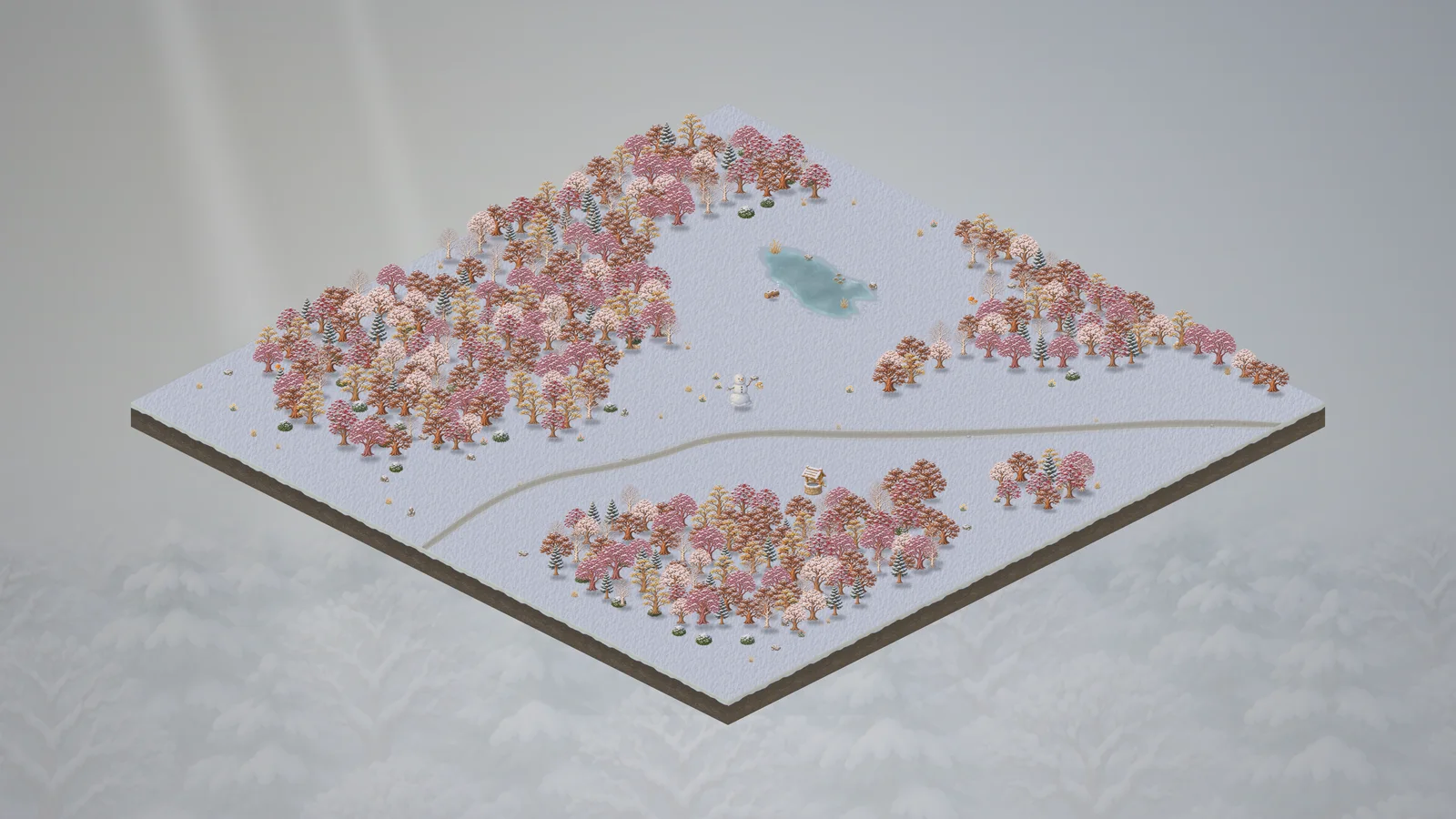
Une saison hivernale pour votre monde et Wurzel, une image mensuelle à partager, un fichier de sauvegarde, des détails par projet et des archives avec zoom.
AvantAprès
Saisons
De décembre à février, la clairière se couvre de neige. L’étang gèle, chaque espèce d’arbre prend son aspect hivernal et le paysage blanchit. Wurzel porte un bonnet et une écharpe.
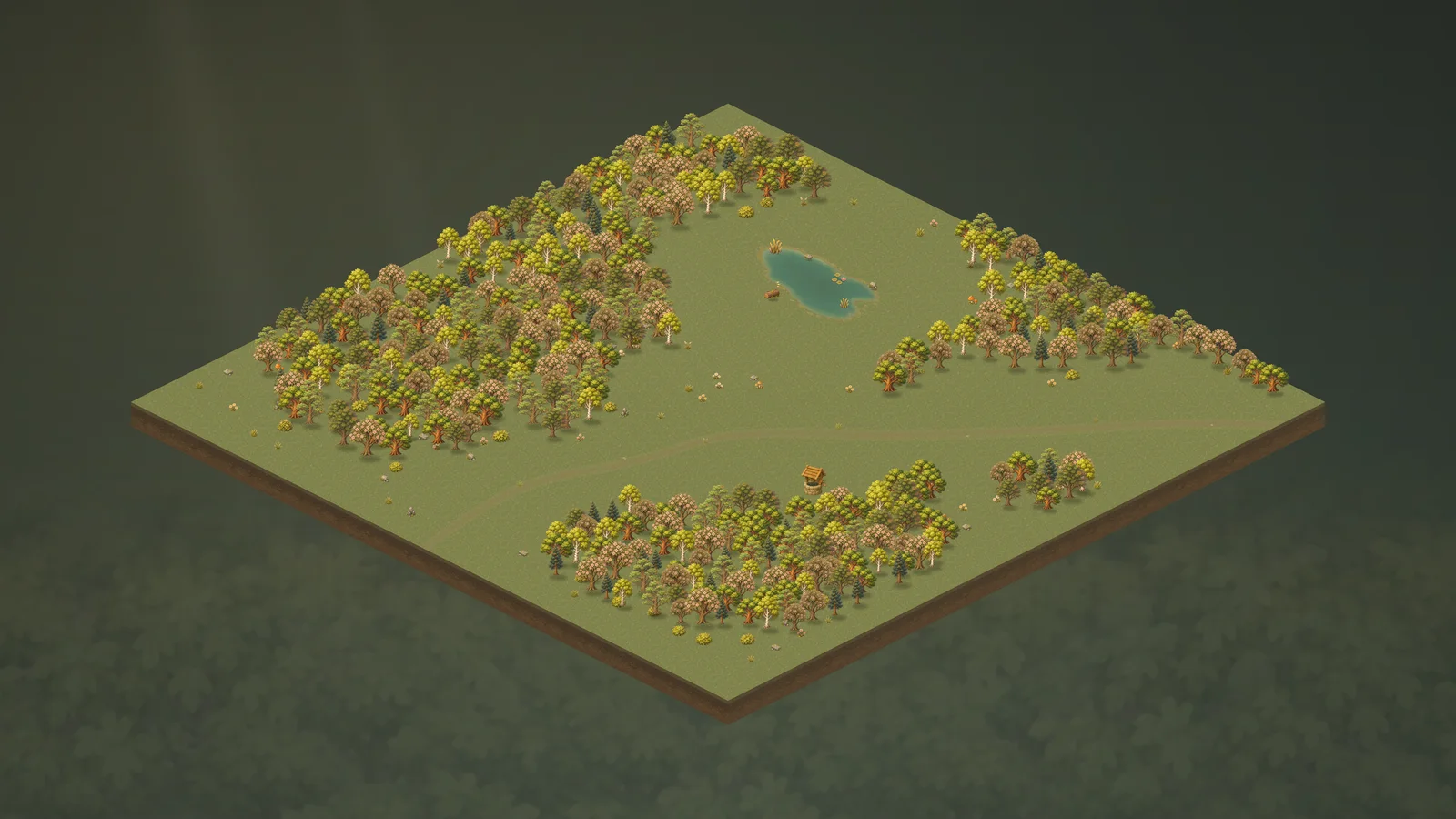
Choisissez Été, Automne ou Hiver dans Réglages → Fond d’écran et apparence, ou gardez le mode Automatique pour suivre le calendrier. L’automne conserve le crépuscule, les lanternes et le costume de fantôme de Wurzel.
Vos arbres gardent leur place, leur espèce et leur stade de croissance en toute saison.
Partager votre mois
Le bouton Partager en haut de Progression crée une image de votre monde pour le mois en cours ou le mois précédent, avec votre temps de concentration et vos sessions terminées.
La carte ne contient ni intentions, ni noms de projets, ni tâches. Vous pouvez la partager via le menu système ou l’enregistrer vous-même. WELTEN ne la téléverse pas.
Vos données
Réglages → Confidentialité et données propose désormais « Exporter les données… » et « Importer les données… ». L’export rassemble vos sessions, votre monde, vos projets, vos préréglages et les réglages du minuteur dans un seul fichier lisible.
L’import restaure les données sur ce Mac ou un autre. WELTEN conserve une copie des données actuelles avant tout remplacement. L’importation est bloquée pendant une session de concentration.
Projets et archives
Cliquez sur un projet dans Réglages → Projets pour consulter son temps de concentration pour la semaine, le mois et au total, ainsi que ses espèces d’arbres et ses dernières sessions.
Les projets archivés ont leur propre section et peuvent être restaurés.
Dans les archives de la forêt, faites défiler, pincez, faites glisser ou utilisez les boutons de zoom. Sélectionner un arbre centre le zoom sur lui.
Correctifs
Une session qui se termine à minuit pile lors du changement de mois est désormais comptée dans un seul mois.
Une pause se termine à l’heure affichée, même si votre Mac se met en veille ou se verrouille entre-temps.
Correctifs
Lorsqu’un Mac se mettait en veille ou se verrouillait pendant une pause, celle-ci pouvait être prolongée de la durée de la veille. Les pauses suivent maintenant l’heure réelle. Au réveil, une pause dont le délai est écoulé se termine.
Une session de concentration en cours se met toujours en pause pendant la veille. Le temps de veille ne compte jamais comme temps de concentration.
La page Aujourd’hui défile si le tableau de bord manque de hauteur, le minuteur affiche les minutes pendant que vous tournez l’anneau et WELTEN présente les changements après une mise à jour.
Correctifs
L’en-tête d’Aujourd’hui reste visible sur les petits écrans et dans les fenêtres basses. Lorsque l’espace est limité, toute la page défile.
Lorsque l’espace le permet, Aujourd’hui occupe toujours toute la fenêtre.
Minuteur
Lorsque vous tournez l’anneau du minuteur dans la barre des menus ou dans Concentration rapide, les minutes et le bouton Démarrer suivent le réglage, comme avec + et −.
Mises à jour
Après une mise à jour fonctionnelle, la fenêtre Nouveautés s’ouvre une fois à un moment calme. Les mises à jour mineures s’affichent sur une ligne du minuteur dans la barre des menus.
La commande « Nouveautés… » dans la barre des menus vous permet de rouvrir cette fenêtre à tout moment.
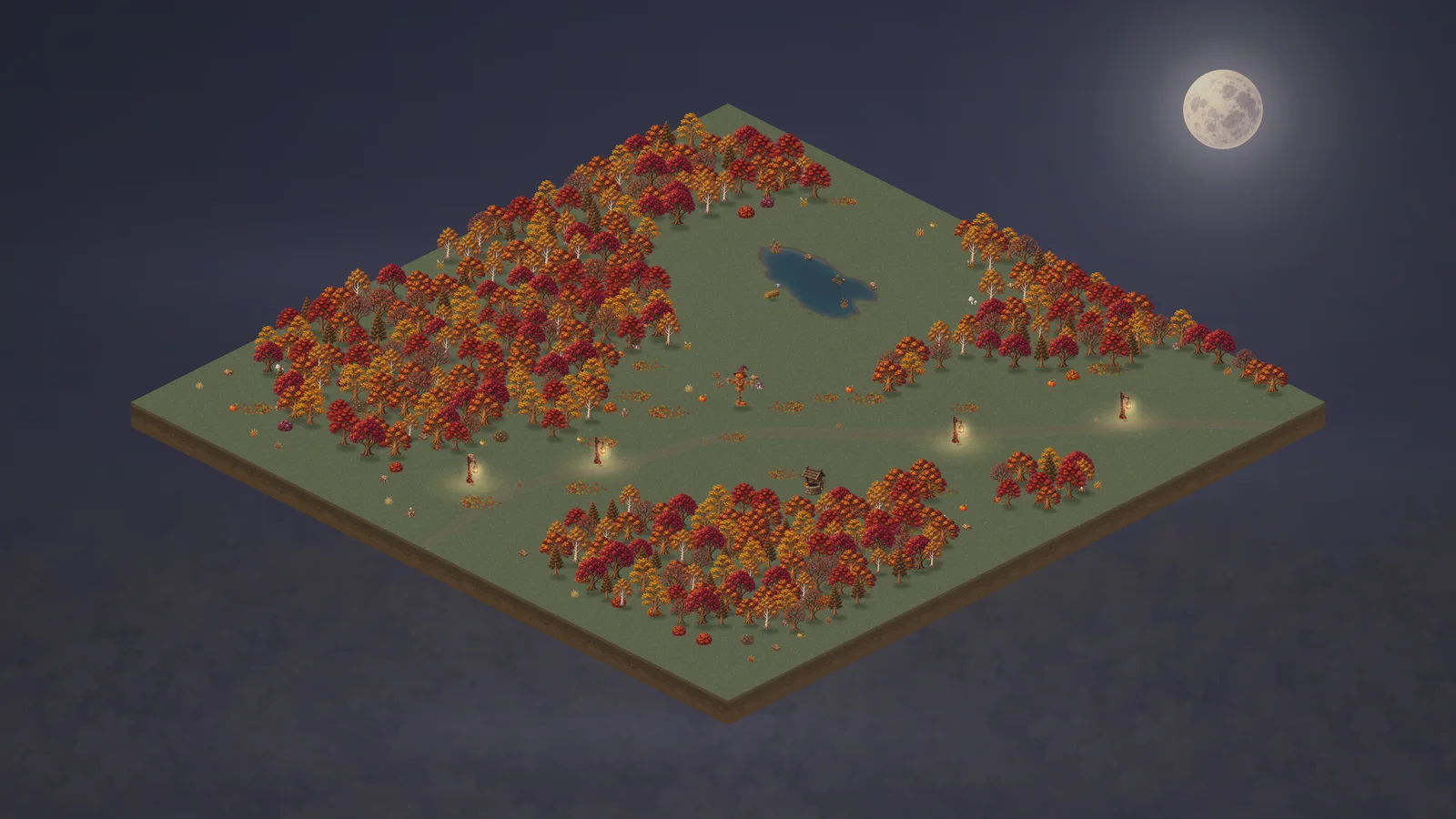
Une ambiance d’Halloween facultative pour votre monde et Wurzel. Vous pouvez aussi masquer le monde sur le bureau pendant que WELTEN reste ouvert.
AvantAprès
Halloween
Activez Ambiance d’Halloween dans Réglages → Fond d’écran et apparence ou depuis le message sur la page Aujourd’hui. Elle est désactivée par défaut et disponible toute l’année.
La clairière prend les couleurs d’un crépuscule d’automne. La lune brille, des lanternes bordent le chemin, un épouvantail apparaît et chaque arbre, arbuste et élément de décor prend une allure de saison.
Wurzel porte un costume de fantôme. Les mêmes arbres de saison apparaissent dans le minuteur de la barre des menus, Concentration rapide et le tableau de bord.
Vos arbres conservent leur emplacement, leur espèce et leur stade de croissance. Désactivez l’option pour retrouver leur aspect habituel.
Le monde sur le bureau
Masquez votre monde sans quitter WELTEN depuis Réglages → Fond d’écran et apparence, le minuteur de la barre des menus ou les commandes qui apparaissent au survol de Wurzel.
Les sessions continuent de planter des arbres pendant que votre monde est masqué. Il réapparaît exactement comme vous l’avez laissé.
WELTEN détecte désormais si son édition Mac App Store est ouverte. Votre bureau n’affiche jamais deux forêts à la fois.
Fiabilité
Si l’édition Mac App Store de WELTEN est déjà ouverte, l’édition téléchargée directement vous en informe, puis se ferme. Cela évite d’ajouter une seconde forêt et un second raccourci de Concentration rapide.
Chaque édition conserve sa forêt, son historique et son achat. La fermeture de l’une d’elles ne déplace et ne modifie aucune donnée.
Essayez WELTEN pendant dix sessions de concentration terminées, sans compte ni coordonnées de paiement, puis achetez l’app une seule fois.
Premiers pas
Vos dix premières sessions de concentration terminées sont gratuites, y compris la courte session guidée de la configuration. Elles n’expirent jamais.
Le panneau Concentration rapide indique le nombre de sessions gratuites restantes. Les pauses et les sessions annulées ne sont pas comptées.
Après dix sessions, un achat unique de 24,99 € permet à votre monde de continuer à grandir. Votre forêt, vos projets et votre historique restent visibles.
Achats
Les nouveaux abonnements mensuels ne sont plus proposés. Les abonnements existants continuent de fonctionner et vous pouvez les résilier ou passer à l’achat unique.
Restaurez votre achat à l’aide de l’adresse e-mail utilisée lors de l’achat. Vos Mac déjà activés le restent.
Récupération de l’achat
Le nouveau lien « Code de récupération perdu ? » dans Accès et facturation vous guide dans la récupération par e-mail.
Le remplacement d’un code de récupération laisse vos Mac actuels activés. WELTEN vous indique si le code enregistré a été remplacé.
Copiez votre nouveau code ou conservez-le dans un endroit privé, puis suivez la procédure de restauration habituelle. Votre forêt et votre historique restent sur chaque Mac.
La version commerciale de WELTEN ajoute les commandes d’achat et de récupération et ne collecte aucune statistique d’utilisation de l’app.
Accès et achat
Terminez une première session de concentration gratuitement, puis choisissez un achat unique ou, si vous le souhaitez, un essai d’abonnement de sept jours.
Restaurez un achat ou l’accès à la bêta privée avec votre code de récupération. Gérez vos deux installations personnelles dans Accès et facturation.
Votre forêt, vos projets et votre historique restent sur votre Mac et demeurent consultables après la fin de l’accès.
Accès et facturation s’ouvre si vous devez acheter l’app ou saisir un code bêta pour démarrer depuis Concentration rapide.
Confidentialité et mises à jour
WELTEN ne collecte plus de statistiques d’utilisation de l’app. Les réglages facultatifs et les statistiques locales en attente d’envoi ont été supprimés.
Les notifications de mise à jour restent un choix distinct. Les personnes participant déjà à la bêta reçoivent leurs informations d’accès avant que la mise à jour commerciale ne leur soit proposée.
Du son pour vos sessions, vos tâches de Rappels dans le minuteur, un mode Ne pas déranger automatique et une app repensée de l’accueil jusqu’à l’historique.
Nouveautés
Ambiance sonore : choisissez des sons de forêt ou du bruit blanc, rose ou brun pour couvrir les voix autour de vous. Le son monte et baisse progressivement au début et à la fin d’une session, se tait pendant les pauses et mémorise le volume par sortie audio.
Vous pouvez aussi écouter votre musique : une playlist Spotify dans l’app Spotify ou une vidéo ou une playlist YouTube dans un petit lecteur au-dessus de Wurzel. La musique suit le démarrage et les pauses de la session.
Rappels d’Apple : liez une liste à un projet, choisissez une tâche au départ, cochez-la à la fin et retrouvez la suivante à la prochaine session. Une tâche n’est terminée que lorsque vous la cochez.
Activez un mode de concentration de macOS, par exemple Ne pas déranger, pendant vos sessions à l’aide de deux raccourcis choisis dans l’app Raccourcis.
Le nouvel accueil comporte trois étapes : choisissez un écran, décidez de partager ou non les statistiques facultatives et plantez votre premier arbre, par exemple en cinq minutes.
Comme macOS : l’app peut reprendre l’apparence claire ou sombre définie sur votre Mac.
Améliorations
Le minuteur de la barre des menus et Concentration rapide partagent un nouveau panneau qui réunit une molette de durée, un nombre de minutes modifiable, les routines, la tâche et l’arbre.
Le tableau de bord repensé réunit Aujourd’hui, Monde, Progression et Historique. Les réglages avec recherche sont regroupés en Concentration, Monde et App.
Pendant une session, Aujourd’hui affiche une vue épurée avec le minuteur, votre tâche et l’arbre en train de pousser.
L’historique regroupe les sessions par jour et permet aussi de rechercher des noms de projets et des tâches liées.
Wurzel s’exprime dans de courtes bulles et affiche une petite pastille avec le temps restant et le bouton Pause.
Les sessions utilisent beaucoup moins de processeur. La forêt conserve son rythme paisible pendant qu’un arbre pousse.
Correctifs
WELTEN ne se fige plus au réveil lorsque l’écran se déconnecte brièvement. Si l’app cesse de répondre, elle redémarre automatiquement.
Le récapitulatif du temps de concentration de la journée est raccourci pour tenir dans le panneau et rester lisible.
Deux choix facultatifs et indépendants : partager des étapes d’utilisation anonymes et être prévenu de la disponibilité de nouvelles versions.
Nouveautés
Vous pouvez partager trois étapes d’utilisation anonymes. L’option est désactivée par défaut et n’inclut jamais de noms de projets, de notes ni d’historique de concentration.
Me prévenir quand une mise à jour est disponible : WELTEN vérifie pendant son fonctionnement, puis vous choisissez quand la télécharger et l’installer.
Les personnes qui testent déjà l’app voient une invitation unique après la mise à jour. Si vous la fermez ou sélectionnez Pas maintenant, les statistiques restent désactivées.
Améliorations
Un avis sur les statistiques plus court et plus clair, avec un lien direct vers les informations de confidentialité.
Les sessions et routines en cours repoussent la mise à jour jusqu’à ce que vous l’installiez vous-même.
Les deux choix peuvent être modifiés plus tard dans Réglages, sous Confidentialité et Mises à jour.
Correctifs
Le conditionnement de l’archive à télécharger a été corrigé.