WELTEN spricht jetzt acht Sprachen, Bäume in der Nähe verneigen sich vor jedem neu gepflanzten Baum, und die Mitteilung am Ende einer Session zeigt deinen neuen Baum.
Deine Sprache
WELTEN gibt es jetzt auf Deutsch, Englisch, Französisch, Italienisch, Spanisch (Spanien), Spanisch (Lateinamerika), Japanisch und Koreanisch. Die App folgt der Sprache deines Mac.
Für eine andere Sprache öffne „Einstellungen → Sprache“ und klicke auf „WELTEN neu starten“. Eine laufende Fokus-Session läuft nach dem Neustart weiter.
Datum, Uhrzeit und Zahlen behalten das Format deiner Region, auch wenn WELTEN eine andere Sprache als macOS verwendet.
Pflanzen
Wenn eine Session einen Baum pflanzt, neigen sich bis zu vier Bäume in der Nähe nacheinander zu ihm, der nächste zuerst, und ein paar Blätter in den Farben ihres Baums und der Jahreszeit fallen herab. Ist „Bewegung reduzieren“ aktiv oder der Pflanzeffekt ausgeschaltet, bleiben sie still.
Die Mitteilung am Ende einer Session zeigt eine Nahaufnahme des Baums, den du gerade gepflanzt hast. So siehst du ihn auch, wenn ein Vollbildfenster deinen Schreibtisch verdeckt.
Kleine Details
„Neu in WELTEN“ zeigt eine Neuerung pro Seite, mit „Zurück“ und „Weiter“ und, wo es hilft, einem kurzen Clip oder ein paar Schritten.
Timer-Vorlagen mit einer Baumfamilie, die WELTEN nicht mehr anbietet, starten wieder und pflanzen eine Eiche, statt dich nach einem verfügbaren Weltelement zu fragen.
Zwei Korrekturen für „Welt platzieren“. Beim Spiegeln bleibt der Himmel an seinem Platz. „Neu in WELTEN“ bietet den Editor nur an, wenn deine Welt auf dem Schreibtisch sichtbar ist.
Korrekturen
„Spiegeln“ spiegelt jetzt nur deine Welt. Wenn der Welthintergrund aktiv ist, bleiben Himmel, Licht und Herbstmond an ihrem Platz.
Blendest du deine Welt aus, während „Neu in WELTEN“ geöffnet ist, verschwindet die Schaltfläche „Welt platzieren“. Das Fenster bleibt geöffnet.
Zum ersten Mal deine Welt platzieren?
Wenn du von einer Version vor 1.4.0 kommst, öffne „Einstellungen → Hintergrund & Darstellung → Welt platzieren“ und klicke auf „Anordnen …“. Dort kannst du deine Welt auf jedem Bildschirm verschieben, skalieren und spiegeln. Alle Bäume behalten ihren Platz.
Verschiebe, skaliere und spiegle deine Welt auf dem Schreibtisch, zeige sie auf deinem eigenen Hintergrundbild und beobachte, wie ein Baum seinen neuen Nachbarn begrüßt.
Welt platzieren
Öffne „Einstellungen → Hintergrund & Darstellung → Welt platzieren“ und klicke auf „Anordnen …“. Deine Welt erscheint auf allen Bildschirmen, auf denen sie sichtbar ist.
Ziehe deine Welt an die gewünschte Stelle. Ziehe an einer Ecke, nutze die Geste zum Vergrößern oder Verkleinern oder verwende den Größenregler. Mit „Spiegeln“ drehst du die Welt seitenverkehrt. Das kleine Bildschirmsymbol in der Werkzeugleiste platziert sie an einer Ecke, an einem Rand oder in der Mitte.
In der Nähe von Bildschirmrand, Menüleiste, Dock oder Mitte rastet deine Welt beim Loslassen ein. Halte beim Ziehen ⌘ gedrückt, um das Einrasten zu überspringen.
„Sichern“ übernimmt die neue Position. Mit „Abbrechen“ oder Esc verwirfst du die Änderungen. „Zurücksetzen“ bringt die Welt mittig auf ihre ursprüngliche Größe.
Alle Bäume behalten unabhängig von der Größe ihren Platz, ihre Art und ihre Wachstumsstufe. Jeder Bildschirm merkt sich seine eigene Anordnung.
Dein eigenes Hintergrundbild
Schalte „Welthintergrund“ unter „Einstellungen → Hintergrund & Darstellung“ aus. Dann schwebt nur die Insel vor deinem eigenen Hintergrundbild. Schalte die Option wieder ein, um den vollständigen WELTEN-Hintergrund zu sehen.
Kleine Details
Wenn nach einer Fokus-Session ein Baum gepflanzt wird, neigt sich der Nachbarbaum einmal zur Begrüßung. Ist „Bewegung reduzieren“ aktiv oder der Pflanzeffekt ausgeschaltet, bleibt er still.
Eine außerhalb der vertikalen Mitte platzierte Welt konnte abgeschnitten werden. Das ist behoben.
Winter für deine Welt und Wurzel, ein Monatsbild zum Teilen, eine Sicherungsdatei, Projektdetails und ein zoombares Archiv.
VorherNachher
Jahreszeiten
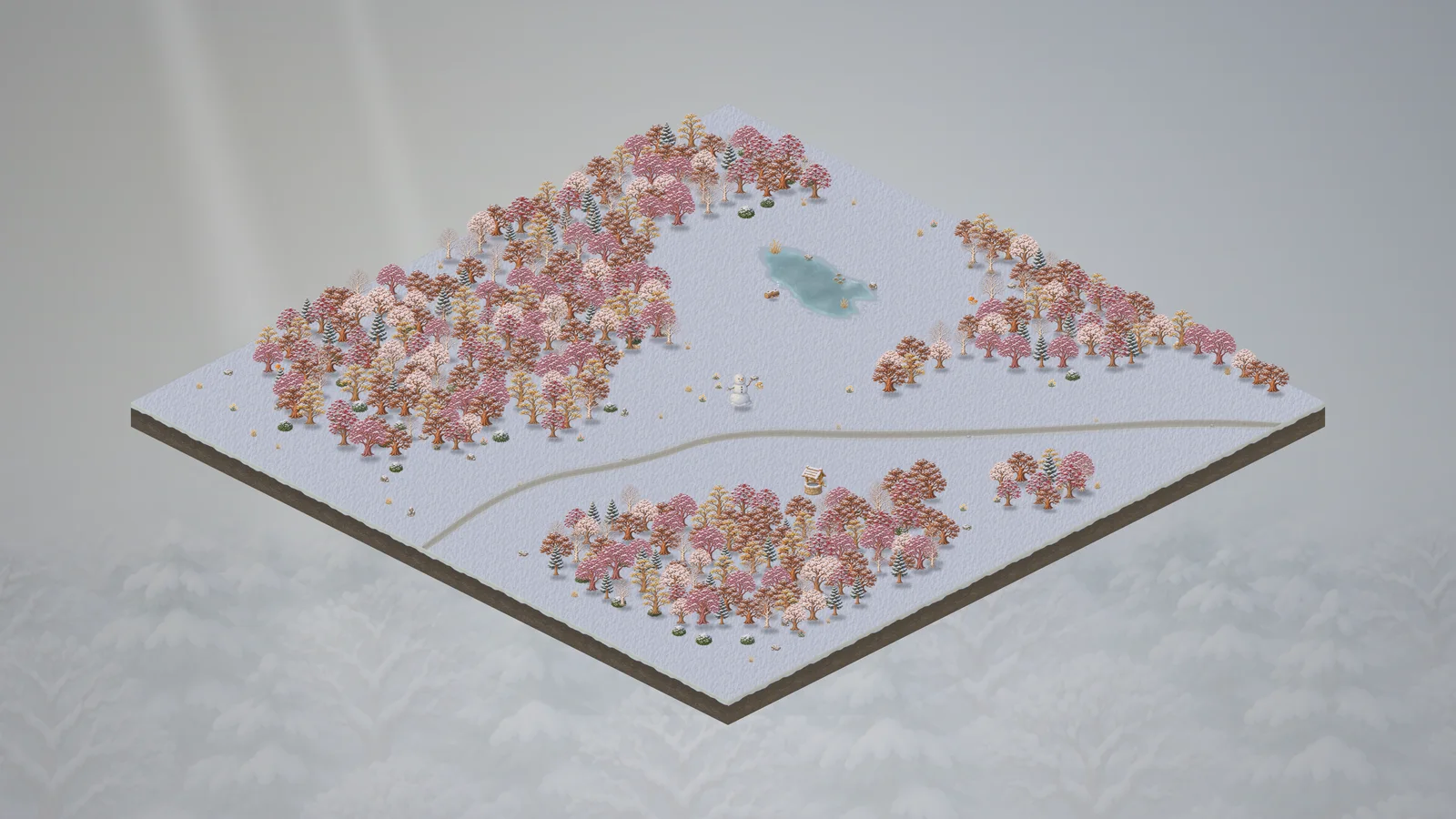
Von Dezember bis Februar liegt Schnee in deiner Lichtung. Der Teich friert zu, jede Baumart bekommt ein Winterkleid und die Landschaft ist verschneit. Wurzel trägt Mütze und Schal.
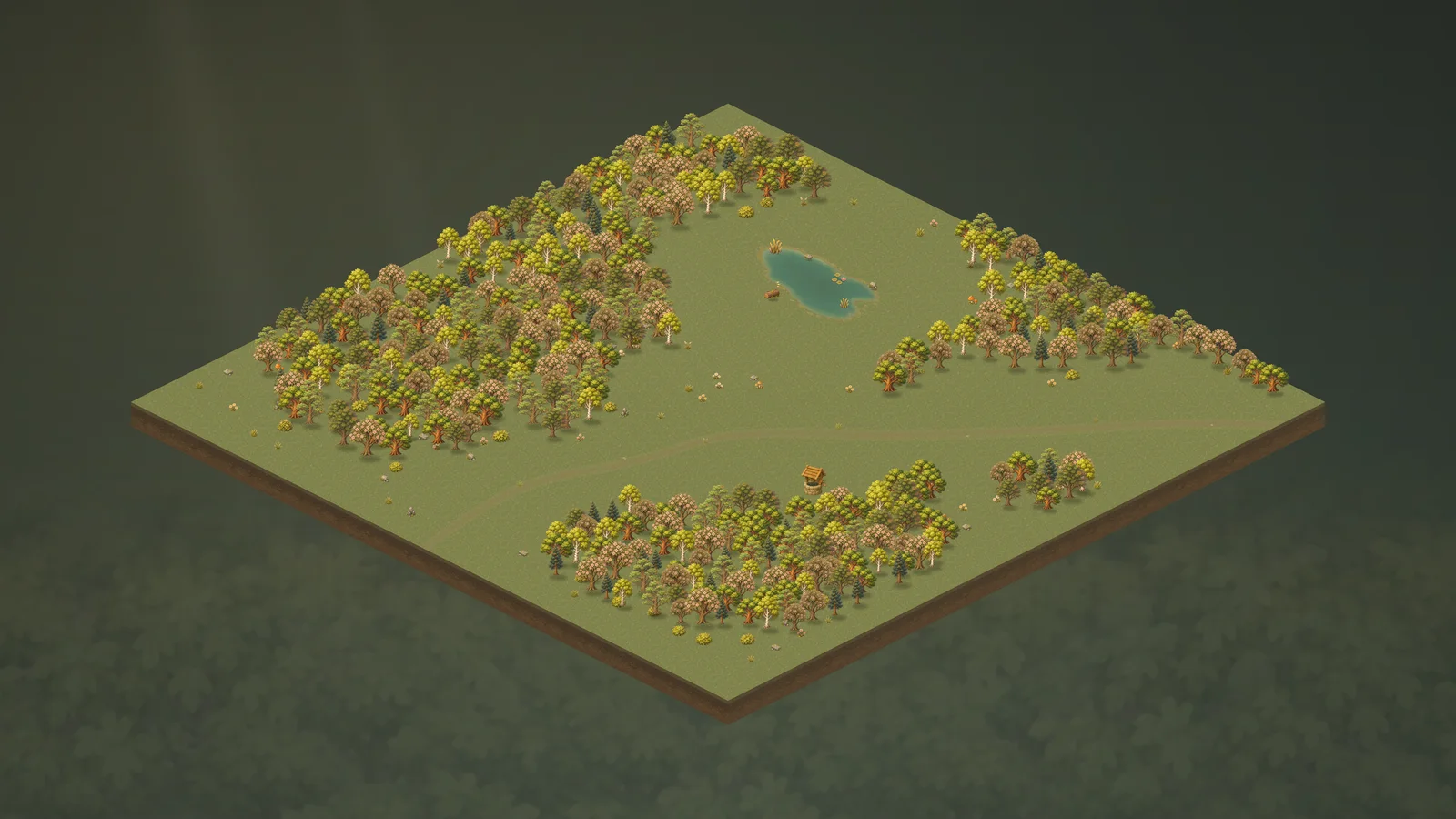
Wähle unter „Einstellungen → Hintergrund & Darstellung“ Sommer, Herbst oder Winter. Mit „Automatisch“ folgt deine Welt dem Kalender. Im Herbst bleiben Abenddämmerung, Laternen und Wurzels Geisterkostüm.
Deine Bäume behalten in jeder Jahreszeit ihren Platz, ihre Art und ihre Wachstumsstufe.
Teile deinen Monat
„Teilen“ oben in „Fortschritt“ erstellt für diesen oder letzten Monat ein Bild deiner Welt mit deiner Fokuszeit und deinen abgeschlossenen Sessions.
Die Karte enthält keine Vorhaben, Projektnamen oder Aufgaben. Du kannst sie über das Systemmenü teilen oder selbst speichern. WELTEN lädt sie nicht hoch.
Deine Daten
Unter „Einstellungen → Datenschutz & Daten“ findest du jetzt „Daten exportieren …“ und „Daten importieren …“. Der Export enthält Sessions, Welt, Projekte, Timervorlagen und Timereinstellungen in einer lesbaren Datei.
Beim Import stellst du die Daten auf diesem oder einem anderen Mac wieder her. WELTEN erstellt vor dem Ersetzen eine Kopie der aktuellen Daten. Während einer Fokus-Session ist kein Import möglich.
Projekte und Archiv
Klicke unter „Einstellungen → Projekte“ auf ein Projekt. Dort siehst du die Fokuszeit für die Woche, den Monat und insgesamt sowie die Baumarten und letzten Sessions.
Archivierte Projekte haben einen eigenen Bereich und lassen sich wiederherstellen.
Im Waldarchiv kannst du scrollen, mit zwei Fingern zoomen, ziehen und die Zoomtasten nutzen. Wählst du einen Baum aus, zoomt das Archiv zu ihm.
Korrekturen
Endet eine Session beim Monatswechsel genau um Mitternacht, zählt sie jetzt nur in einem Monat.
Eine Pause endet jetzt zur angezeigten Uhrzeit, auch wenn dein Mac zwischendurch gesperrt ist oder in den Ruhezustand wechselt.
Korrekturen
Wenn dein Mac während einer Pause gesperrt war oder schlief, konnte sich ihr Ende um die Ruhezeit verschieben. Pausen laufen jetzt nach Uhrzeit weiter. Beim Aufwachen endet eine Pause, wenn ihre Zeit bereits abgelaufen ist.
Eine laufende Fokus-Session pausiert im Ruhezustand weiterhin. Diese Zeit zählt nicht als Fokuszeit.
„Heute“ lässt sich in einem niedrigen Dashboard-Fenster scrollen, der Timer zeigt beim Drehen die Minuten an und WELTEN zeigt nach einem Update die Änderungen.
Korrekturen
„Heute“ schneidet auf kleinen Bildschirmen oder in niedrigen Fenstern den Kopfbereich nicht mehr ab. Wenn der Platz knapp ist, lässt sich die ganze Seite scrollen.
Ist genug Platz, füllt „Heute“ weiterhin das Fenster.
Timer
Beim Drehen am Ring des Menüleisten-Timers oder im Schnellfokus folgen Minutenanzeige und Starttaste der Einstellung, genau wie bei + und −.
Updates
Nach einem Funktionsupdate öffnet sich „Neu in WELTEN“ einmal in einem ruhigen Moment. Kleinere Updates erscheinen als Zeile im Menüleisten-Timer.
Über „Neu in WELTEN …“ im Menü der Menüleiste kannst du das Fenster jederzeit wieder öffnen.
Eine optionale Halloween-Stimmung für deine Welt und Wurzel. Außerdem kannst du deine Welt vom Schreibtisch ausblenden, während WELTEN weiterläuft.
VorherNachher
Halloween
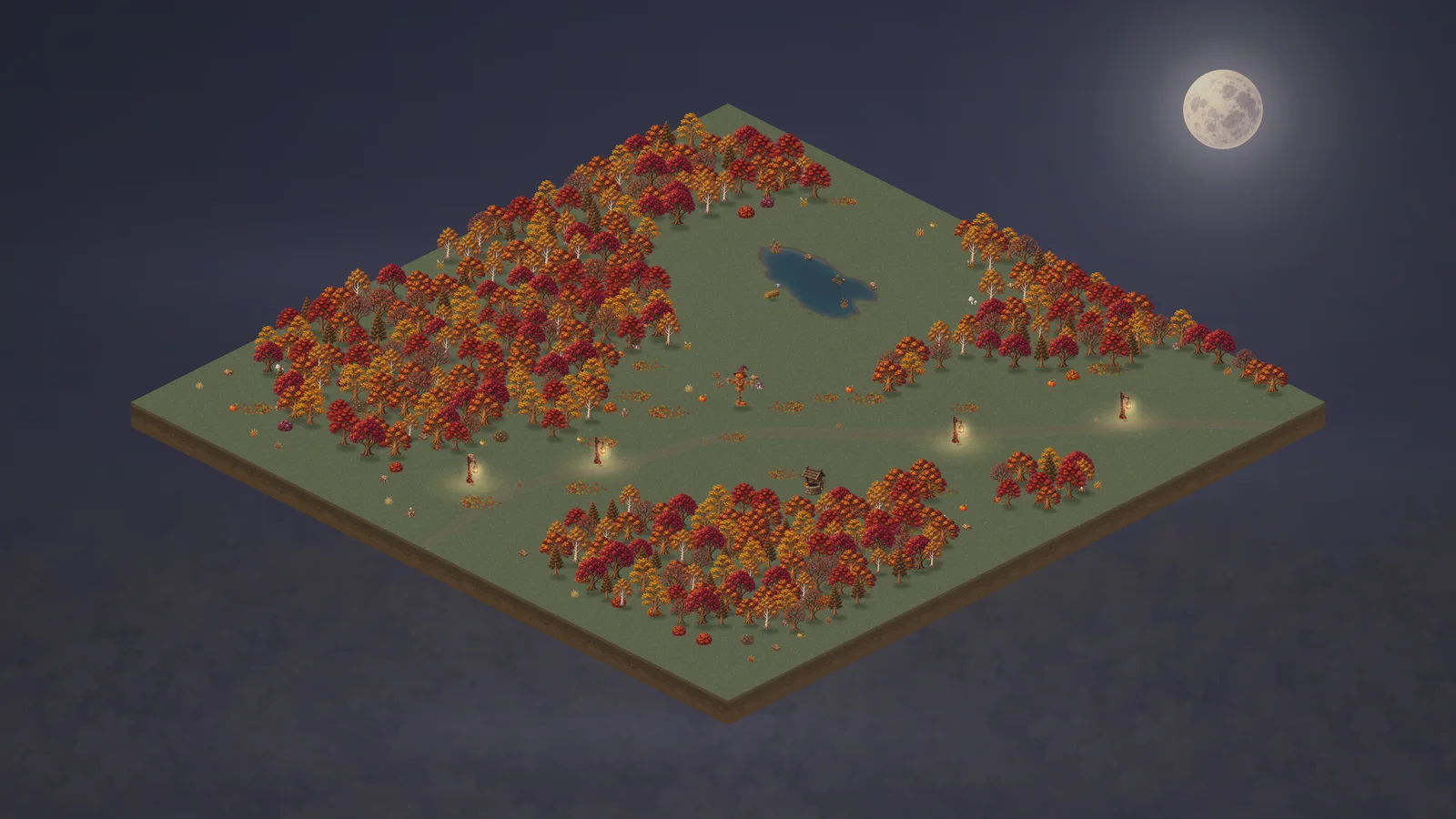
Aktiviere die Halloween-Stimmung unter „Einstellungen → Hintergrund & Darstellung“ oder über den Hinweis in „Heute“. Standardmäßig ist sie aus und bleibt das ganze Jahr verfügbar.
In der Lichtung zieht die herbstliche Dämmerung ein. Der Mond leuchtet, am Weg stehen Laternen, eine Vogelscheuche zieht ein und Bäume, Sträucher und Dekorationen bekommen ein saisonales Aussehen.
Wurzel trägt ein Geisterkostüm. Dieselben saisonalen Bäume erscheinen im Menüleisten-Timer, im Schnellfokus und im Dashboard.
Deine Bäume behalten ihren Platz, ihre Art und ihre Wachstumsstufe. Beim Ausschalten kehrt das gewohnte Aussehen zurück.
Welt auf dem Schreibtisch
Blende deine Welt unter „Einstellungen → Hintergrund & Darstellung“, im Menüleisten-Timer oder über die Bedienelemente bei Wurzel aus. WELTEN läuft dabei weiter.
Fokus-Sessions pflanzen auch bei ausgeblendeter Welt weiter. Beim Einblenden erscheint die Welt genau wie zuvor.
WELTEN erkennt jetzt, wenn die Ausgabe aus dem Mac App Store bereits geöffnet ist. So erscheinen nie zwei Wälder auf deinem Schreibtisch.
Zuverlässigkeit
Läuft die Mac-App-Store-Ausgabe von WELTEN schon, zeigt die direkt geladene Ausgabe einen Hinweis an und beendet sich. So kommt kein zweiter Wald und kein zweites Tastenkürzel für Schnellfokus hinzu.
Jede Ausgabe behält ihren eigenen Wald, Verlauf und Kaufstatus. Beim Beenden werden keine Daten verschoben oder verändert.
Probiere WELTEN zehn abgeschlossene Fokus-Sessions lang kostenlos aus, ohne Konto oder Zahlungsdaten. Danach kannst du die App einmalig kaufen.
Erste Schritte
Deine ersten zehn abgeschlossenen Fokus-Sessions sind kostenlos. Die kurze begleitete Session bei der Einrichtung zählt bereits dazu. Die Sessions verfallen nicht.
Im Schnellfokus siehst du, wie viele kostenlose Sessions übrig sind. Abgebrochene Sessions und Pausen zählen nicht.
Nach zehn Sessions kannst du deine Welt mit einem einmaligen Kauf für 24,99 € weiterwachsen lassen. Wald, Projekte und Verlauf bleiben jederzeit sichtbar.
Käufe
Neue Monatsabos werden nicht mehr angeboten. Bestehende Abos laufen weiter und lassen sich kündigen oder auf den Einmalkauf umstellen.
Stelle deinen Kauf mit der ursprünglichen Kauf-E-Mail-Adresse wieder her. Bereits aktivierte Macs bleiben aktiviert.
Kauf wiederherstellen
Unter „Zugang & Abrechnung“ führt dich der neue Link „Wiederherstellungscode verloren?“ durch die Wiederherstellung per E-Mail.
Wenn du einen Wiederherstellungscode ersetzt, bleiben deine bisherigen Macs aktiviert. WELTEN zeigt an, wenn der gespeicherte Code ersetzt wurde.
Kopiere den neuen Code oder bewahre ihn privat auf. Stelle anschließend den Kauf wie gewohnt wieder her. Wald und Verlauf bleiben auf dem jeweiligen Mac.
Mit der ersten Kaufversion erhält WELTEN Funktionen zum Kaufen und Wiederherstellen. Sie erfasst keine App-Nutzungsstatistiken.
Zugang und Kauf
Schließe deine erste Fokus-Session kostenlos ab. Anschließend kannst du die App einmalig kaufen oder bewusst ein siebentägiges Probeabo starten.
Stelle einen Kauf oder den Zugang zur privaten Beta mit deinem Wiederherstellungscode wieder her. Unter „Zugang & Abrechnung“ verwaltest du deine zwei persönlichen Installationen.
Dein Wald, deine Projekte und dein Verlauf bleiben auf deinem Mac. Sie sind auch nach Ende des Zugangs sichtbar.
„Zugang & Abrechnung“ öffnet sich, wenn der Start im Schnellfokus einen Kauf oder Beta-Code erfordert.
Datenschutz und Updates
WELTEN erfasst keine App-Nutzungsstatistiken mehr. Die optionalen Einstellungen dafür und noch nicht gesendete lokale Statistiken wurden entfernt.
Update-Hinweise bleiben eine separate Einstellung. Wer schon an der Beta teilnimmt, erhält die Zugangsdaten, bevor das kommerzielle Update angeboten wird.
Klang für deine Sessions, Aufgaben aus Apple Erinnerungen am Timer, automatisches „Nicht stören“ und eine neu gestaltete App von der Einrichtung bis zum Verlauf.
Neu
Fokusklang: Wähle Waldgeräusche oder weißes, rosa oder braunes Rauschen, um Stimmen beim Fokussieren zu überdecken. Der Klang wird zu Beginn und Ende der Session sanft ein- und ausgeblendet, bleibt in Pausen stumm und merkt sich die Lautstärke je Audioausgabe.
Du kannst auch eigene Musik abspielen: eine Spotify-Playlist in Spotify oder ein YouTube-Video oder eine Playlist in einem kleinen Player über Wurzel. Die Musik startet und pausiert mit der Session.
Apple Erinnerungen: Verknüpfe eine Liste mit einem Projekt, wähle beim Start eine Aufgabe und hake sie am Ende ab. Für die nächste Runde wird die folgende Aufgabe angeboten. Erledigt wird eine Aufgabe erst mit deinem Klick.
Aktiviere während deiner Fokus-Session einen macOS-Fokus wie „Nicht stören“. Dafür wählst du zwei Kurzbefehle in der App „Kurzbefehle“ aus.
Die neue Einrichtung hat drei Schritte: Bildschirm wählen, über optionale Statistik entscheiden und den ersten Baum pflanzen, zum Beispiel in einer kurzen Fünf-Minuten-Session.
„Wie macOS“ passt das Erscheinungsbild der App an den Hell- oder Dunkelmodus deines Mac an.
Verbessert
Menüleisten-Timer und Schnellfokus teilen sich ein neu gestaltetes Fenster mit Drehring, editierbarer Minutenangabe, Routinen, Aufgabe und Baum.
Das Dashboard wurde neu gestaltet und bietet „Heute“, „Welt“, „Fortschritt“ und „Verlauf“. Die durchsuchbaren Einstellungen sind in Fokus, Welt und App gegliedert.
Während einer Session zeigt „Heute“ eine ruhige Ansicht mit Uhr, Aufgabe und wachsendem Baum.
Der Verlauf gruppiert Sessions nach Tagen und durchsucht auch Projektnamen und verknüpfte Aufgaben.
Wurzel spricht in kurzen Sprechblasen und zeigt eine kompakte Session-Anzeige mit Restzeit und Pausentaste.
Laufende Sessions brauchen deutlich weniger Prozessorleistung. Während ein Baum wächst, behält der Wald sein ruhiges Tempo.
Behoben
WELTEN friert nach dem Ruhezustand nicht mehr ein, wenn kurzzeitig ein Bildschirm getrennt wird. Sollte die App einmal nicht reagieren, startet sie selbstständig neu.
Die Zusammenfassung deiner heutigen Fokuszeit im Timerfenster wird passend gekürzt und nicht mehr abgeschnitten.