WELTEN ya está en ocho idiomas, los árboles cercanos se inclinan hacia cada árbol recién plantado y la notificación al terminar muestra el árbol que plantaste.
Tu idioma
WELTEN ya está disponible en español (Latinoamérica), español (España), inglés, alemán, francés, italiano, japonés y coreano, y usa el idioma de tu Mac.
Para elegir otro idioma, abre Configuración → Idioma y haz clic en Reiniciar WELTEN. Una sesión de enfoque en curso continúa después del reinicio.
Las fechas, las horas y los números mantienen el formato de tu región, aunque WELTEN use un idioma distinto del de macOS.
Plantación
Cuando una sesión planta un árbol, hasta cuatro árboles cercanos se inclinan hacia él uno tras otro, empezando por el más cercano, y caen algunas hojas con los colores de su árbol y de la estación. Si activas Reducir movimiento o desactivas el efecto de plantación, permanecen quietos.
La notificación al terminar muestra un primer plano del árbol que acabas de plantar, para que lo veas aunque una ventana en pantalla completa cubra tu escritorio.
Pequeños detalles
Novedades muestra una novedad por página, con Atrás y Siguiente, y un clip breve o unos pasos cuando ayudan.
Los preajustes del temporizador guardados con una familia de árboles que WELTEN ya no ofrece vuelven a iniciarse y plantan un Roble, en lugar de pedirte que elijas un elemento del mundo disponible.
Dos correcciones en «Coloca tu mundo». Al reflejar tu mundo, el cielo se queda donde estaba, y Novedades solo ofrece el editor si tu mundo está visible en el escritorio.
Correcciones
Ahora «Reflejar» solo invierte tu mundo. Con el fondo del mundo activado, el cielo, la luz y la luna de otoño permanecen en su lugar.
Si ocultas tu mundo mientras Novedades está abierta, desaparece el botón «Coloca tu mundo». La ventana permanece abierta.
¿Es la primera vez que colocas tu mundo?
Si vienes de una versión anterior a la 1.4.0, abre Ajustes → Fondo de pantalla y aspecto → Coloca tu mundo y haz clic en «Organizar…». Podrás mover, cambiar de tamaño o reflejar tu mundo en cada pantalla. Cada árbol conserva su lugar.
Mueve, cambia de tamaño y refleja tu mundo en el escritorio. Muéstralo sobre tu propio fondo de pantalla y observa cómo un árbol saluda a su nuevo vecino.
Coloca tu mundo
Abre Ajustes → Fondo de pantalla y aspecto → Coloca tu mundo y haz clic en «Organizar…». Tu mundo aparece en cada pantalla en la que está visible.
Arrastra tu mundo para moverlo. Tira de una esquina, pellizca o ajusta el control Tamaño para hacerlo más grande o más pequeño. Haz clic en Reflejar para invertirlo. El ícono de pantalla de la barra de herramientas lo mueve a una esquina, un borde o el centro.
Suelta el mundo cerca de un borde de la pantalla, la barra de menús, el Dock o el centro para que encaje. Mantén presionada ⌘ al arrastrar para desactivar el ajuste.
Haz clic en Guardar para conservar la nueva posición o en Cancelar (Esc) para dejar todo como estaba. Restablecer devuelve el mundo al centro y a su tamaño original.
Cada árbol conserva su posición, especie y fase de crecimiento a cualquier tamaño. Cada pantalla recuerda su propia disposición.
Tu propio fondo de pantalla
Desactiva Fondo del mundo en Ajustes → Fondo de pantalla y aspecto. Solo quedará la isla, flotando sobre tu fondo de escritorio. Vuelve a activar la opción para recuperar el paisaje completo de WELTEN.
Pequeños detalles
Cuando una sesión de enfoque planta un árbol, el árbol de al lado se inclina una vez para saludarlo. Si activas Reducir movimiento o desactivas el efecto de plantación, permanece quieto.
Se corrigió un caso en el que el mundo se veía recortado al moverlo fuera del centro vertical.
Pequeños retoques en el panel del temporizador y el menú de la barra de menús.
Mejoras
Antes de comprar, puedes abrir directamente la ventana de compra desde la línea de sesiones gratis del temporizador o la nueva opción «Desbloquear WELTEN…» del menú.
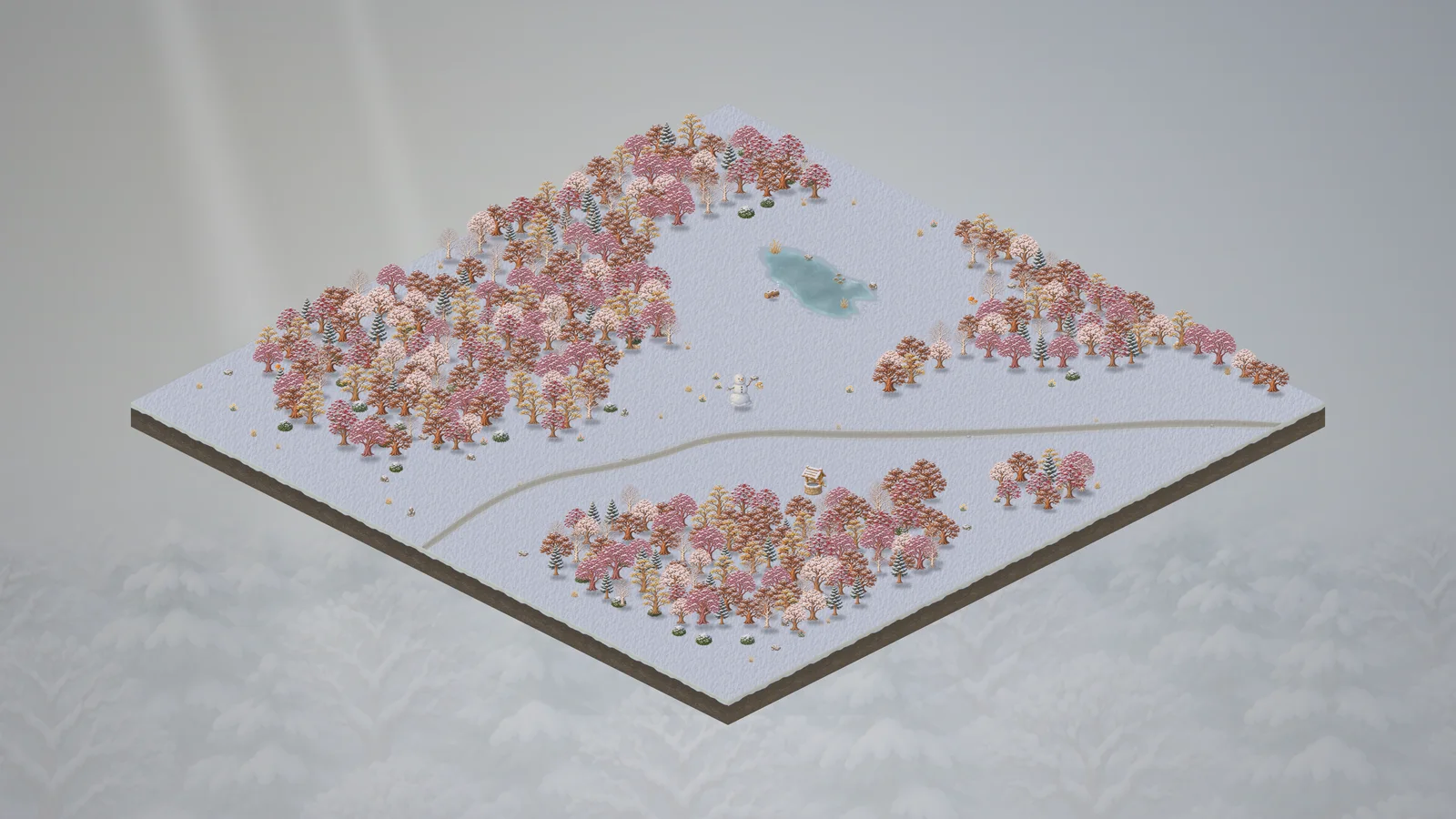
El invierno llega a tu mundo y a Wurzel, con una imagen mensual para compartir, un archivo de copia de seguridad, detalles de proyectos y un archivo con zoom.
AntesDespués
Estaciones
De diciembre a febrero llega el invierno a tu claro. Hay nieve en el suelo, el estanque se hiela y cada especie de árbol y el paisaje tienen un aspecto invernal. Wurzel lleva gorro y bufanda.
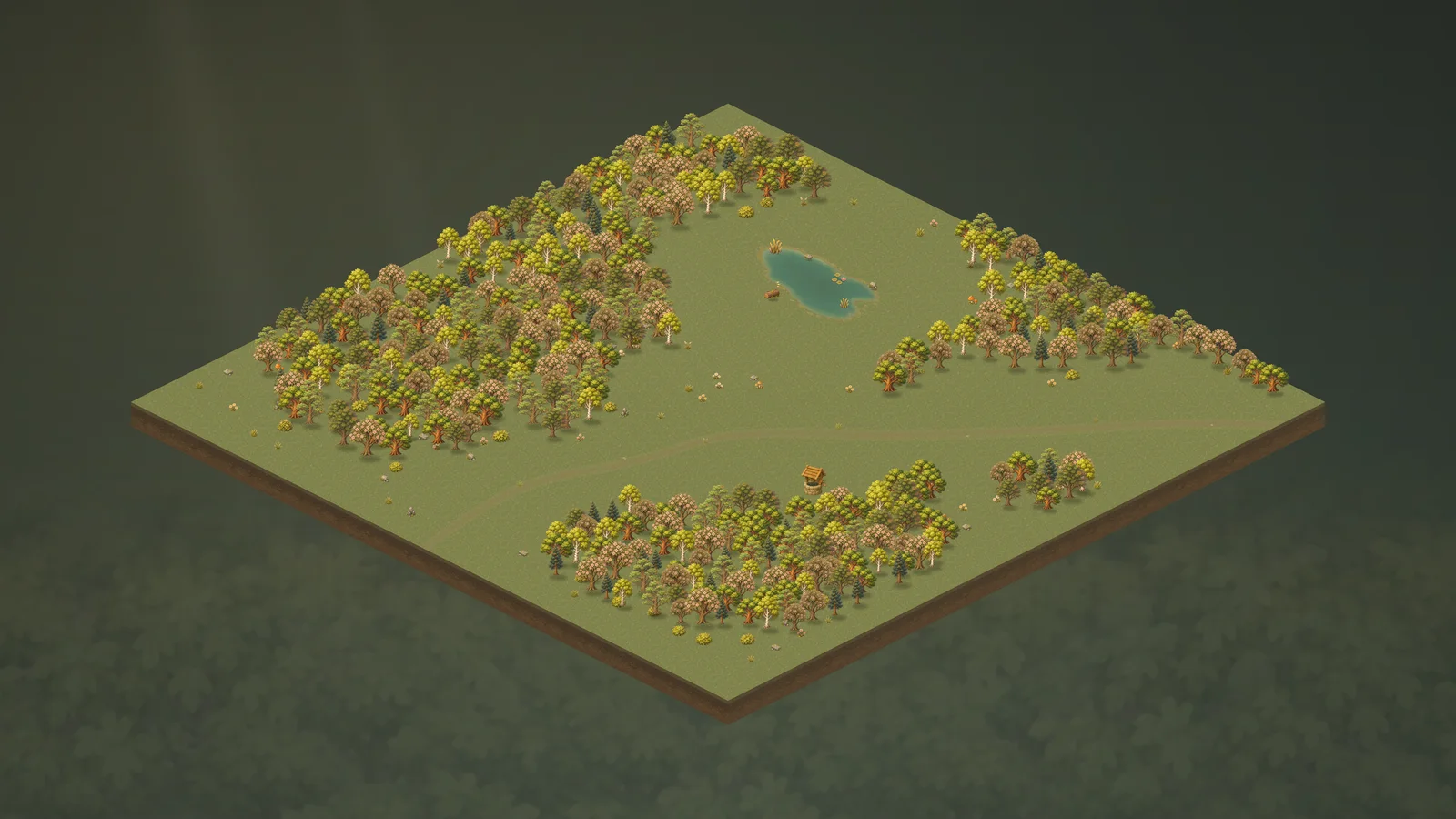
Selecciona Verano, Otoño o Invierno en Ajustes → Fondo de pantalla y aspecto. La opción Automático sigue el calendario. El otoño conserva el crepúsculo, las farolas y el disfraz de fantasma de Wurzel.
Tus árboles conservan su lugar, especie y fase de crecimiento en todas las estaciones.
Comparte tu mes
El botón Compartir del encabezado de Progreso crea una imagen de tu mundo para este mes o el pasado, con tu tiempo de enfoque y las sesiones completadas.
La tarjeta no incluye intenciones, nombres de proyectos ni tareas. Compártela desde el menú del sistema o guárdala tú. La app no la sube a Internet.
Tus datos
En Ajustes → Privacidad y datos tienes «Exportar datos…» e «Importar datos…». La exportación reúne tus sesiones, mundo, proyectos, preajustes y ajustes del temporizador en un único archivo legible.
La importación restaura el archivo en este Mac o en otro. Antes de sustituir datos, WELTEN guarda una copia de los actuales. No se puede importar durante una sesión de enfoque.
Proyectos y archivo
Haz clic en un proyecto en Ajustes → Proyectos para ver su tiempo de enfoque esta semana, este mes y en total, sus especies de árboles y las últimas sesiones.
Los proyectos archivados tienen su propia sección y se pueden restaurar.
En el archivo del bosque puedes desplazarte, pellizcar, arrastrar o usar los botones de zoom. Al seleccionar un árbol, el zoom se centra en él.
Correcciones
Una sesión que termina exactamente a medianoche cuando cambia el mes ahora cuenta una sola vez.
Una pausa termina a la hora que muestra, aunque el Mac entre en reposo o se bloquee mientras tanto.
Correcciones
Si el Mac entraba en reposo o se bloqueaba durante una pausa, esta podía alargarse lo que durase el reposo. Ahora sigue la hora real. Si al reactivar el Mac el tiempo ya ha pasado, la pausa finaliza.
Las sesiones de enfoque siguen pausándose durante el reposo. Ese tiempo no cuenta como tiempo de enfoque.
La página Hoy se desplaza si la ventana del panel tiene poca altura, el temporizador muestra los minutos al girar el anillo y WELTEN muestra los cambios después de una actualización.
Correcciones
Hoy ya no recorta su encabezado en pantallas o ventanas de poca altura. Cuando no cabe, se puede desplazar la página entera.
Cuando hay espacio, Hoy sigue ocupando toda la ventana.
Temporizador
Mientras giras el anillo del temporizador en la barra de menús o en Enfoque rápido, los minutos y el botón Iniciar siguen el ajuste, igual que con + y −.
Actualizaciones
Tras una actualización con nuevas funciones, se abre una vez la ventana Novedades en un momento tranquilo. Las actualizaciones menores solo muestran una fila en el temporizador de la barra de menús.
Puedes abrirla de nuevo cuando quieras seleccionando «Novedades…» en el menú.
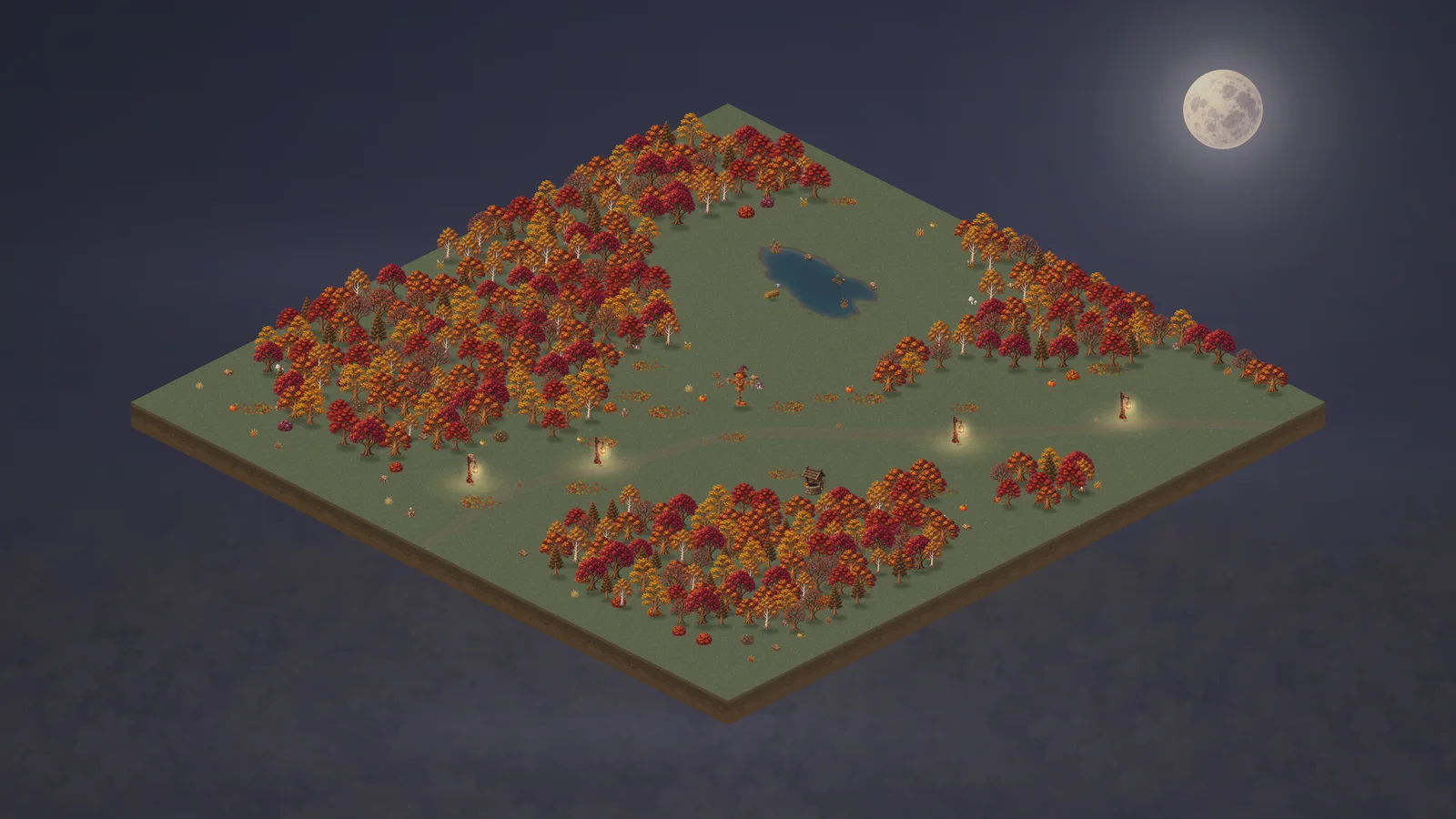
Una ambientación opcional de Halloween para tu mundo y Wurzel. También puedes ocultar tu mundo del escritorio mientras WELTEN sigue funcionando.
AntesDespués
Halloween
Activa la ambientación de Halloween en Ajustes → Fondo de pantalla y aspecto o desde el aviso en Hoy. Está desactivada de forma predeterminada y disponible todo el año.
El claro se tiñe de crepúsculo otoñal. Brilla la luna, hay farolas a lo largo del sendero, aparece un espantapájaros y cambian los árboles, arbustos y decorados de la temporada.
Wurzel lleva un disfraz de fantasma. El temporizador de la barra de menús, Enfoque rápido y el panel muestran los mismos árboles de temporada.
Tus árboles conservan su lugar, especie y fase de crecimiento. Al desactivar la opción, recuperan su aspecto habitual.
Mundo de escritorio
Oculta tu mundo sin cerrar WELTEN desde Ajustes → Fondo de pantalla y aspecto, el temporizador de la barra de menús o los controles que aparecen al pasar el puntero sobre Wurzel.
Las sesiones siguen plantando árboles aunque tu mundo esté oculto. Vuelve a mostrarse tal como lo dejaste.
WELTEN detecta si su edición del Mac App Store ya está abierta. Así nunca aparecen dos bosques en el escritorio.
Fiabilidad
Si la edición de WELTEN del Mac App Store ya está abierta, la descarga directa te avisa y se cierra para evitar un segundo bosque y un segundo atajo de Enfoque rápido.
Cada edición conserva su bosque, historial y compra. Al cerrar cualquiera de ellas, no se mueve ni se modifica nada.
La versión comercial de WELTEN incorpora controles de compra y recuperación y no recopila estadísticas de uso.
Acceso y compra
Completa gratis tu primera sesión de enfoque. Después, elige una compra única o, si lo prefieres, una prueba de suscripción de siete días.
Restaura una compra o tu acceso a la beta privada con tu código de recuperación. Gestiona tus dos instalaciones personales en Acceso y facturación.
Tu bosque, tus proyectos y tu historial permanecen en tu Mac y puedes consultarlos aunque termine tu acceso.
Acceso y facturación se abre cuando necesitas comprar o introducir un código de beta para empezar con Enfoque rápido.
Privacidad y actualizaciones
WELTEN ya no recopila estadísticas de uso de la app. Se han eliminado los controles opcionales y los datos locales pendientes de envío.
Las notificaciones de actualización siguen siendo una opción independiente. Quienes ya usan la beta reciben sus datos de acceso antes de que se les ofrezca la actualización comercial.
Sonido para las sesiones, tareas de Apple Recordatorios en el temporizador, activación automática de No molestar y un nuevo diseño desde la bienvenida hasta el historial.
Novedades
Sonido de enfoque: elige sonidos del bosque o ruido blanco, rosa o marrón para atenuar las voces cercanas. El sonido aumenta y disminuye de forma gradual con la sesión, se silencia durante las pausas y recuerda el volumen por salida de audio.
También puedes poner tu propia música: una lista de Spotify en su app, o un video o una lista de YouTube en un pequeño reproductor sobre Wurzel. La música empieza y se pausa con la sesión.
Apple Recordatorios: vincula una lista a un proyecto, elige una tarea al empezar, márcala al terminar y verás la siguiente para la próxima sesión. No se completa nada hasta que haces clic.
Activa durante tus sesiones un modo de concentración de macOS, como No molestar, mediante dos atajos que elijas en la app Atajos.
La nueva bienvenida tiene tres pasos: elige una pantalla, decide si compartes estadísticas opcionales y planta tu primer árbol, por ejemplo con una sesión de cinco minutos.
Igual que macOS: la app ahora puede seguir el aspecto claro u oscuro de tu Mac.
Mejoras
El temporizador de la barra de menús y Enfoque rápido comparten un nuevo panel con una rueda de duración, un valor de minutos editable, rutinas, tarea y árbol.
El panel rediseñado reúne Hoy, Mundo, Progreso e Historial. Los ajustes incluyen búsqueda y se agrupan en Enfoque, Mundo y App.
Mientras dura una sesión, Hoy muestra una vista tranquila con el reloj, tu tarea y el árbol que está creciendo.
El historial agrupa las sesiones por día y permite buscar también por nombres de proyectos y tareas vinculadas.
Wurzel habla en mensajes breves y muestra un pequeño indicador con el tiempo restante y un botón para pausar.
Las sesiones en marcha usan mucha menos CPU. El bosque mantiene su ritmo tranquilo mientras crece el árbol.
Correcciones
WELTEN ya no se bloquea al salir del reposo si una pantalla se desconecta por un instante. Si la app deja de responder, se reinicia sola.
El resumen del tiempo de enfoque de hoy se acorta para que quepa en el panel sin recortarse.